Sabtu, 06 Oktober 2012

Cara mudah pasang animasi flash abowman pada sidebar WordPress.com


Mungkin artikel semacam ini sudah banyak di posting oleh para blogger senior kita, tapi kali ini saya akan mencoba berbagi tips tentang cara memasang khusus animasi abowman flash berdasarkan pengalaman pribadi saya, khususnya pada sidebar blog wordpress.com, seperti pada sidebar blog saya ini.
Sebenarnya secara umum pemasangan animasi flash pada widget blog semuanya sama , cuman letak perbedaannya adalah tergantung pada jenis animasi flash yang akan kita pasang. Khusus untuk animasi abowman, anda bisa langsung klik link www.abowman.com .
Biasanya untuk pencarian pertama kali, anda akan di arahkan pada hasil pencarian google.
Pada halaman google tersebut, anda klik saja langsung abowman.com, dan anda akan di arahkan pada halaman utama abowman, selanjutnya klik menugadgets pada halaman tesebut sehingga muncul halaman seperti pada gambar dibawah.
Pilih jenis animasi flash kesukaan anda, jangan lupa klik edit setting untuk menampilkan gambar animasinya serta mengatur warna gambarnya.
Khusus animasi dog, di bagian bawah gambar ada beberapa ikon yang kalau anda klik akan berpengaruh pada gambar utama,, cobalah….!!
Langkah selanjutnya adalah copy kode yang terletak dibawah gambar animasi, kemudian paste di Microsoft office Word pada computer/netbook anda.
Tambahkan kode
<div style=”text-align:center;width:300px;height:225px;margin:0 auto;”> pada awal kode tersebut, dan </div></a></p> di akhir kode tersebut. Jangan lupa sesuaikan lebar dan tinggi animasi sesuai dengan sidebar blog anda.
Selanjutnya kopy semua kode tersebut dan paste pada Widget teks biasa/HTML blog anda, kemudian klik simpan. Selanjutnya anda login ke Beranda blog anda dan lihatlah sidebar blog anda.

Selamat mencoba, semoga tidak ada halangan.
»»  Read More

Cara membuat jam digital dan memasangnya pada sidebar blog


Pemasangan jam pada sidebar blog, rasanya bisa di bilang perlu, karena selain sebagai penghias blog, kita juga bisa mengetahui sudah seberapa lama kita duduk sambil memandangi layar komputer/netbook kita.
Memang tidak bisa kita pungkiri, kalau sudah keasyikan berselancar di dunia maya, rasanya waktu di dunia nyata berjalan begitu cepat. 
Saya pernah mendengar berita di televisi, bahwa pengobatan untuk orang yang sudah kecanduan internet rata-rata di atas 8 jam perhari itu sangat mahal, dan hal ini sudah terjadi di Negara Korea Selatan sana.
Jadi, tidak ada salahnya kalau kita harus mengontrol waktu online kita dengan memasang jam pada blog kita :-D  
Apakah anda berminat untuk membuat jam seperti di bawah dan memasangnya pada sidebar blog anda? 
Langkah-langkahnya adalah sebagai berikut :
1.  Anda login dulu ke www.flashvoretx.com
2.  Setelah halaman utama selesai loading, silahkan scroll halaman kebawah dan anda akan melihat bagian menu ”Clocks” seperti gambar diatas, selanjutnya klik ”Digital Clocks” maka akan tampil halaman seperti gambar dibawah.
 
3.  Pada menu Show/Hide, anda bisa mengatur tampilan detik dan milidetikyang terletak di sebelah kanan angka menit digital.
Dot atau titik 2 di antara digit jam dan menit, bisa anda atur berkedip atau tidak pada Show Reflection.
4.  Pada Menu Format, anda bisa memilih jenis fonts untuk digit, format jam, serta military format. dan pada menu Margin, anda bisa mengatur jarak digit dari pinggir sebelah kiri, kanan, atas, dan bawah.
5.  Pada menu sizes seperti gambar di atas, anda bisa mengatur ukuran digit jam, menit, detik, mili detik, dot/titik 2, AM/PM, dan teks tanggal.
6.  Pada bagian menu Colors gambar di atas, anda bisa memilih warnauntuk digit jam, dots/titik 2, menit, detik, dan millidetik. Untuk warna  Glow masing-masing digit saya sarankan untuk memilih warna putih agar kelihatan lebih transparan.
7.  Pada gambar di atas, anda bisa mengatur Glow Blur dan Glow Transparency untuk digit jam dan menit, reflection serta Background Jam Digital anda.
Apabila semua pengaturan di atas sudah selesai anda lakukan, selanjutnya klik Generate Animation yang terletak pada bagian bawah halaman, dan halaman yang akan muncul adalah seperti gambar dibawah.
 
8.  Pada halaman seperti gambar di atas, anda bisa melihat hasil pengaturan yang telah anda lakukan. Kalau ternyata masih ada yang perlu di edit, silahkan anda meng-klik Bak to Editor yang terletak pada pojok kiri atas halaman.
Kalau semuanya sudah selesai, silahkan klik tombol Click Here to Download, selanjutnya tentukan tempat penyimpanan file jam digital tersebut pada komputer/netbook anda. 
»»  Read More

Cara Memasang Gambar Animasi Flash Pada Blog


Cara Memasang Gambar Animasi Flash Pada Blog


Untuk lebih mengoptimalkan hasil pencarian topik artikel mengenai Cara Pasang Gambar Animasi Flash diblog pada mesin pencari Google, Yahoo, ataupun Bing, maka pada artikel kali ini saya akan memfokuskan pada kode script yang bisa anda pasang langsung pada widget atau halaman posting blog anda.
Kalau anda berminat untuk memasang Gambar Animasi Flash pada blog, silahkan copy kode dibawah, dan paste pada widget atau halaman posting blog anda.
1.    Kode script untuk gambar animasi yang terletak pada pojok atau pada pinggir halaman blog.
<a style=”display:scroll;position:fixed;top:0;right:0;”> <div style=”text-align:left;width:200px;height:300px;margin:0 auto;”><gigya width=”200” height=”300” src=”http://www.widgipedia.com/widgets/lombokdihati/Lombokdihati-Security-16426-8192_134217728.widget?__install_id=1339780711176&amp;__view=expanded“quality=”autohigh” loop=”true” wmode=”transparent” menu=”false” allowScriptAccess=”sameDomain” ></div></a>
 Penting…!!! Ganti kode yang berstabillo <  > dengan kode [  ]
Copy kode diatas, kemudian Paste pada Widget Teks/HTML blog anda.
Keterangan :
  • top:0 = Jarak Gambar Animasi dengan tepi atas halaman blog anda. Bila anda ingin gambar animasi terletak ditepi bawah halaman, silahkan gantitop dengan bottom. Angka jarak disesuaikan dengan selera anda.
  • right:0= Jarak Gambar Animasi dengan tepi sebelah kanan halaman blog anda. Bila anda ingin gambar animasi terletak disebelah kiri halaman, silahkan ganti right dengan left. Angka jarak disesuaikan dengan selera anda.
  • width:200 = Lebar Gambar Animasi.
  • height:300 = Tinggi Gambar Animasi.
  • Tulisan yang berstabillo ungu adalah link/kode install gambar animasi spiderman milik saya. Silahkan diganti dengan link/kode install gambar animasi milik anda.
2.    Kode script untuk gambar animasi yang terletak pada widget atau pada sidebar blog.
<div style=”text-align:left;width:200px;height:300px;margin:0 auto;”><gigya width=”200” height=”300” src=”http://www.widgipedia.com/widgets/lombokdihati/Lombokdihati-Security-16426-8192_134217728.widget?__install_id=1339780711176&amp;__view=expanded” quality=”autohigh” loop=”true” wmode=”transparent” menu=”false” allowScriptAccess=”sameDomain” ></div>
Penting…!!! Ganti kode yang berstabillo <  > dengan kode [  ]
Copy kode diatas, kemudian Paste pada Widget Teks/HTML blog anda.
Keterangan :
  • width:200 = Lebar Gambar Animasi.
  • height:300 = Tinggi Gambar Animasi.
  • Tulisan yang berstabillo ungu adalah link/kode install gambar animasi spiderman milik saya. Silahkan diganti dengan link/kode install gambar animasi milik anda.
SELAMAT BERANIMASI :D

»»  Read More

Rabu, 26 September 2012

Cara Membuat Wordpress.com


Kaitkata:, , 
0
    1.  Jalankan browser Anda kemudian buka http://www.wordpress.com. Tunggu hingga muncul tampilan awal WordPress.com.
    2. Klik Get Started Here
      cara membuat blog wordpress
  • Isi formulir yang telah tersedia,
    cara membuat blog wordpress
    kemudian klik Create Blog.
  • Selanjutnya Anda diminta untuk melakukan aktivasi blog dengan cara mengeklik link yang dikirimkan ke email Anda.
    cara membuat blog wordpress
  • Klik link yang ada di pesan email Anda.
    cara membuat blog wordpress
  • Setelah Anda klik link tersebut maka Anda akan langsung menuju halaman dashboard. Ini artinya akun Anda telah aktif dan blog Anda telah jadi.
    cara membuat blog wordpress
  • Selesai.
»»  Read More

Cara Menulis Postingan Wordpress.com


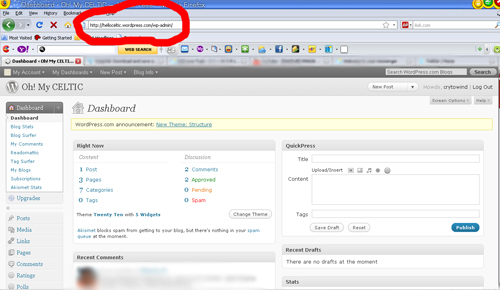
1. Ketik url http://Wordpressmu/wp-admin/

2. Terus muncul kotak dialog log in, ketik USERNAME and PASSWORDnya
3. Terus muncul tampilan kayak gini
4. Buat ngisi posting bisa klik NEW POST diatas atau yang disamping
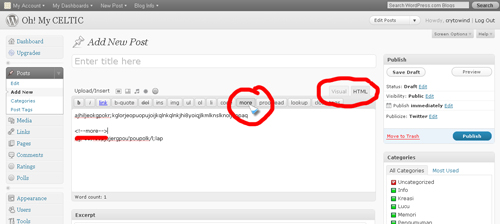
5. Terus muncullah tampilan seperti ini
  1. Ketik Judulnya
  2. Isi konten posting
  3. Klik gambar itu kalau mau UPLOAD FOTO.
  4. Pilih dan klik kategori yang berhubungan sama posting
  5. Ketik tagnya, maksudnya kata kunci yang akan muncul di google misalnya kalo kita cari pakai kata itu. Kalau lebih dari 1, pisahkan dengan KOMA lalu SPASI.
6. Supaya posting tidak terlalu panjang, pake READ MORE
1.Klik HTML yang dikanan atas
2.Pilih dan klik tempat meletakkan READ MORE
3.Klik MORE
7. Kalau mau bikin link, misalnya SUMBER: HERE
  1. Masih di kolom HTML
  2. Blok kata yang mau di link, misalnya DISINI.
  3. Terus klik LINK, maka akan muncul seperti ini
  4. Ketik url link terus OK. (Lebih baik meng-copy URL link terlebih dahulu baru klik LINK)
8.  Kembali ke tab VISUAL, terus klik PUBLISH.
9. SELESAI
Sumber Disni
»»  Read More