Sabtu, 06 Oktober 2012

Cara Memasang Gambar Animasi Flash Pada Blog


Cara Memasang Gambar Animasi Flash Pada Blog


Untuk lebih mengoptimalkan hasil pencarian topik artikel mengenai Cara Pasang Gambar Animasi Flash diblog pada mesin pencari Google, Yahoo, ataupun Bing, maka pada artikel kali ini saya akan memfokuskan pada kode script yang bisa anda pasang langsung pada widget atau halaman posting blog anda.
Kalau anda berminat untuk memasang Gambar Animasi Flash pada blog, silahkan copy kode dibawah, dan paste pada widget atau halaman posting blog anda.
1.    Kode script untuk gambar animasi yang terletak pada pojok atau pada pinggir halaman blog.
<a style=”display:scroll;position:fixed;top:0;right:0;”> <div style=”text-align:left;width:200px;height:300px;margin:0 auto;”><gigya width=”200” height=”300” src=”http://www.widgipedia.com/widgets/lombokdihati/Lombokdihati-Security-16426-8192_134217728.widget?__install_id=1339780711176&amp;__view=expanded“quality=”autohigh” loop=”true” wmode=”transparent” menu=”false” allowScriptAccess=”sameDomain” ></div></a>
 Penting…!!! Ganti kode yang berstabillo <  > dengan kode [  ]
Copy kode diatas, kemudian Paste pada Widget Teks/HTML blog anda.
Keterangan :
  • top:0 = Jarak Gambar Animasi dengan tepi atas halaman blog anda. Bila anda ingin gambar animasi terletak ditepi bawah halaman, silahkan gantitop dengan bottom. Angka jarak disesuaikan dengan selera anda.
  • right:0= Jarak Gambar Animasi dengan tepi sebelah kanan halaman blog anda. Bila anda ingin gambar animasi terletak disebelah kiri halaman, silahkan ganti right dengan left. Angka jarak disesuaikan dengan selera anda.
  • width:200 = Lebar Gambar Animasi.
  • height:300 = Tinggi Gambar Animasi.
  • Tulisan yang berstabillo ungu adalah link/kode install gambar animasi spiderman milik saya. Silahkan diganti dengan link/kode install gambar animasi milik anda.
2.    Kode script untuk gambar animasi yang terletak pada widget atau pada sidebar blog.
<div style=”text-align:left;width:200px;height:300px;margin:0 auto;”><gigya width=”200” height=”300” src=”http://www.widgipedia.com/widgets/lombokdihati/Lombokdihati-Security-16426-8192_134217728.widget?__install_id=1339780711176&amp;__view=expanded” quality=”autohigh” loop=”true” wmode=”transparent” menu=”false” allowScriptAccess=”sameDomain” ></div>
Penting…!!! Ganti kode yang berstabillo <  > dengan kode [  ]
Copy kode diatas, kemudian Paste pada Widget Teks/HTML blog anda.
Keterangan :
  • width:200 = Lebar Gambar Animasi.
  • height:300 = Tinggi Gambar Animasi.
  • Tulisan yang berstabillo ungu adalah link/kode install gambar animasi spiderman milik saya. Silahkan diganti dengan link/kode install gambar animasi milik anda.
SELAMAT BERANIMASI :D

»»  Read More

Rabu, 26 September 2012

Cara Membuat Wordpress.com


Kaitkata:, , 
0
    1.  Jalankan browser Anda kemudian buka http://www.wordpress.com. Tunggu hingga muncul tampilan awal WordPress.com.
    2. Klik Get Started Here
      cara membuat blog wordpress
  • Isi formulir yang telah tersedia,
    cara membuat blog wordpress
    kemudian klik Create Blog.
  • Selanjutnya Anda diminta untuk melakukan aktivasi blog dengan cara mengeklik link yang dikirimkan ke email Anda.
    cara membuat blog wordpress
  • Klik link yang ada di pesan email Anda.
    cara membuat blog wordpress
  • Setelah Anda klik link tersebut maka Anda akan langsung menuju halaman dashboard. Ini artinya akun Anda telah aktif dan blog Anda telah jadi.
    cara membuat blog wordpress
  • Selesai.
»»  Read More

Cara Menulis Postingan Wordpress.com


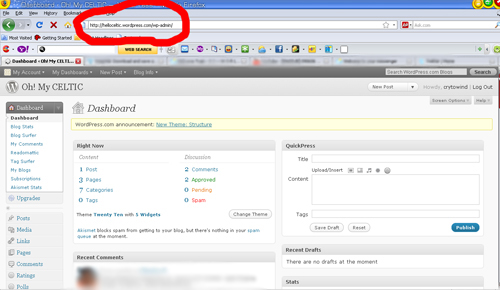
1. Ketik url http://Wordpressmu/wp-admin/

2. Terus muncul kotak dialog log in, ketik USERNAME and PASSWORDnya
3. Terus muncul tampilan kayak gini
4. Buat ngisi posting bisa klik NEW POST diatas atau yang disamping
5. Terus muncullah tampilan seperti ini
  1. Ketik Judulnya
  2. Isi konten posting
  3. Klik gambar itu kalau mau UPLOAD FOTO.
  4. Pilih dan klik kategori yang berhubungan sama posting
  5. Ketik tagnya, maksudnya kata kunci yang akan muncul di google misalnya kalo kita cari pakai kata itu. Kalau lebih dari 1, pisahkan dengan KOMA lalu SPASI.
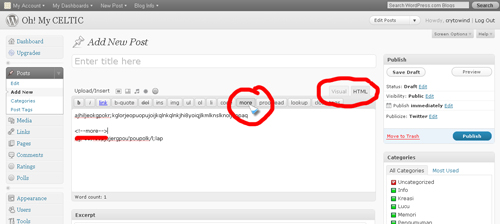
6. Supaya posting tidak terlalu panjang, pake READ MORE
1.Klik HTML yang dikanan atas
2.Pilih dan klik tempat meletakkan READ MORE
3.Klik MORE
7. Kalau mau bikin link, misalnya SUMBER: HERE
  1. Masih di kolom HTML
  2. Blok kata yang mau di link, misalnya DISINI.
  3. Terus klik LINK, maka akan muncul seperti ini
  4. Ketik url link terus OK. (Lebih baik meng-copy URL link terlebih dahulu baru klik LINK)
8.  Kembali ke tab VISUAL, terus klik PUBLISH.
9. SELESAI
Sumber Disni
»»  Read More

Sabtu, 08 September 2012

Cara menambahkan Widget tertentu

Jika blog anda ingin lebih terlihat berwarna / cantik. kalian bisa menambah kan widget-widget tertentu seperti : Jam,Kalender,atau gambar" lainnya..
contoh nya ini  kode HTML nya:

<center><embed src=http://www.swfcabin.com/swf-files/1305682786.swf quality=high pluginspage=http://www.macromedia.com/go/getflashplayer type=application/x-shockwave-flash width=150 height=127 wmode=transparent></embed><noembed><a href=http://zawa.blogsome.com>Zawa Clocks</a></noembed><center></center></center>


&amp;amp;amp;lt;a href=http://zawa.blogsome.com&amp;amp;amp;gt;Zawa Clocks&amp;amp;amp;lt;/a&amp;amp;amp;gt;

kalian bisa juga mencari kode HTML nya di GOOGLE.
Langkah selanjut nya jika kalian sudah mendapat kan kode HTML nya :
- Pergi ke blogger mu dan pilih Tata Letak
- Setelah itu Tambah kan Gadget. ter serah kalian ingin di taruh dimana.
- jika sudah, pilih HTML/Java Script. dan paste kan kode HTML di kotak ter sebut dan simpan..

~ SELAMAT MENCOBA ~ 

»»  Read More

Cara memberi read more/ menyingkat isi postingan


Blogmu terlalu panjang? dan bingung cara mempersingkat isi postingan agar mudah untuk lihat tittle.....! aku tau caranya....! mungkin jika blog di'isi dengan postingan yang banyak akan terlihat panjang.... dengan ini gag perlu mempersingkat isi postingan.....! dan isi postingan pun tidak akan terpotong.....! yuk lihat & praktekkan.....!
  1. Pada dasbor blog >> rancangan >> edit HTML >> centang expand widget template
  2. Cari kode </head>
  3. Kemudian kalian copy kode dibawah ini tepat dibawah kode diatas

    <script type='text/javascript'> var thumbnail_mode = &quot;no-float&quot; ; summary_noimg = 430; summary_img = 340; img_thumb_height = 100; img_thumb_width = 120; </script> <script src='http://rizqi.moehamed.googlepages.com/read-moreotomatis.js' type='text/javascript'/> 
  4. Kemudian cari lagi kode <data:post.body/>
  5. Lalu ganti kode diatas dengan kode dibawah ini

    <b:if cond='data:blog.pageType != &quot;item&quot;'>
    <div expr:id='&quot;summary&quot; + data:post.id'><data:post.body/></div>
    <script type='text/javascript'>createSummaryAndThumb(&quot;summary<data:post.id/>&quot;);
    </script>
    <span class='rmlink' style='float:right;padding-top:20px;'>
    <a expr:href='data:post.url'>&#187;&#187;&#160;&#160;Read More</a></span>
    </b:if>
    <b:if cond='data:blog.pageType == &quot;item&quot;'><data:post.body/></b:if> 

    NB: Tulisan tebal yang berwarna Merah bisa di ganti dengan kata lain... tapi sebaiknya pakai Read More agar orang dari negara lain bisa membacanya....!
  6. lalu Simpan
  7. Lihat pada blog anda......!
Sekian info dari saya.........! semoga bermanfaat...... jika ada kesalahan / kekurangan saya mohon maaf... saya perlu kritik & saran anda....... makasih sudah berkunjung dan membaca......! jika ada hal perlu di tanyakan, tanyakan saja.........! TAK USAH MALU....... berbagi ilmu tak ada kata malu.......! thannnnksssssss
»»  Read More

MemBuat Judul Blog Bergerak

Dalam postingan kali ini saya akan membahas tentang Cara Membuat Judul Blog Bergerak.Knapa judul blognya bergerak ? tujuanya mungkin supaya Blog jadi terlihat dinamis.Judul blog kita jadinya akan terlihat berjalan pada title bar browser.Sebagai contoh lihat disini
Buat kamu yang ingin membuat Judul Blog Bergerak silakan ikuti tutorial Cara Membuat Judul Blog Bergerak Berikut ini.

1.LOGIN ke blogger.

2.Kemudian klik Tata Letak Kemudian Klik Lagi Edit HTML.

3.Selanjutnya cari kode berikut ini.

<title><data:blog.pageTitle/></title>

4.Hapus Kode Tersebut dan ganti dengan Kode berikut ini>

<b:include data='blog' name='all-head-content'/>
<script language='JavaScript'>
var txt="<data:blog.pageTitle/>";
var kecepatan=100;var segarkan=null;function bergerak() { document.title=txt;
txt=txt.substring(1,txt.length)+txt.charAt(0);
segarkan=setTimeout("bergerak()",kecepatan);}bergerak();
</script>


5.Kamu bisa mengganti angka 100 yang berwarna merah tersebut dengan keinginan kamu.Angka tersebut adalah kecepatan pergerakan judul blog kamu.

6.Kalo udah selesai silakan klik SAVE TEMPLATE
»»  Read More